jednak dużo czasu i pieniędzy.
projektu UFM wesprzyj go finansowo!
PORADNIK INSTALACJI
Ultimate File Manager przeznaczony jest dla platformy Microsoft Windows i rozprowadzany jest do użytkownika końcowego w formie instalatora, który został napisany w NSIS oraz Delphi CE. Instalator pakietu Ultimate File Manager pozwala na łatwą i szybką instalację wybranych komponentów (odpowiednio skonfigurowanego menedżera plików, wtyczek/dodatków rozszerzających jego funkcjonalność oraz odpowiednio dobranych aplikacji zewnętrznych), z możliwością wyboru trybu instalacji, wyboru komponentów do zainstalowania itp.
Dokument ten przedstawia sposób instalacji pakietu Ultimate File Manager. Proces instalacji jest prosty i intuicyjny. Zadaniem instalatora jest skopiowanie wszystkich wymaganych plików i odpowiednie skonfigurowanie systemu. Ultimate File Manager może być uruchamiany w systemie 64 bitowym. Można skorzystać z trybu Instalacji Standardowej jak i Przenośnej.
Proces instalacji składa się z kilku kroków, które zostały poniżej szczegółowo opisane na przykładzie domyślnej instalacji UFM MEGAPack 12.7 w systemie operacyjnym Windows 11 (język Polski) z ciemnym motywem.
1. WYBÓR JĘZYKA
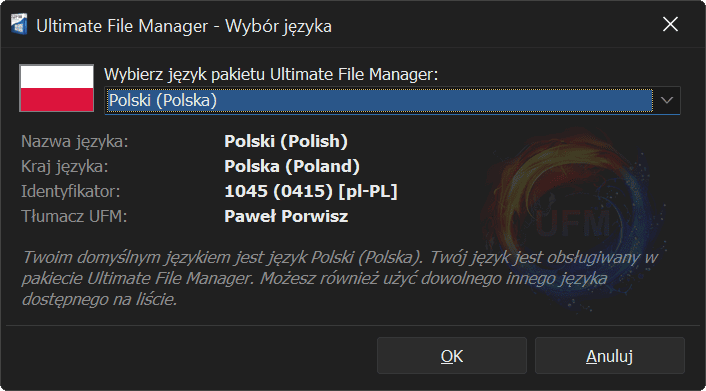
Pierwszym oknem jakie widzimy po uruchomieniu instalatora jest okno wyboru języka. Do wyboru mamy język polski (który jest domyślnie zaznaczony w polskiej wersji systemu Windows) oraz inne obsługiwane języki. Wybór języka zatwierdzamy klikając przycisk „OK” (kliknięcie przycisku „Anuluj” przerywa instalację).
Uwaga
Aby uruchomić instalator UFM musisz wpierw potwierdzić podniesienie niezbędnych uprawnień Administratora w oknie UAC (Kontrola Konta Użytkownika).
W przypadku Instalacji Przenośnej, okno wyboru języka pojawi się zawsze, zaś w przypadku Instalacji Standardowej pojawi się ono tylko przy pierwszej instalacji (aktualizacja, czyli instalacja nowszej wersji na już istniejącą użyje języka wybranego wcześniej).
2. STRONA POWITALNA
Pierwszą stroną instalatora jest strona powitalna. Ma ona charakter informacyjny. Dowiemy się tutaj co jest przedmiotem instalacji - najlepszy menedżer plików na platformę Windows.
Ultimate File Manager (UFM) jest zaawansowanym menedżerem plików (pakietem rozszerzającym funkcjonalność menedżera plików) rozprowadzanym ze starannie dobranymi i skonfigurowanymi darmowymi aplikacjami. Celem projektu UFM jest stworzenie najlepszego środowiska do zarządzania swoimi plikami oraz uruchamiania swoich ulubionych aplikacji z jednego miejsca. Główną aplikacją jest dobrze znany i ceniony menedżer plików Total Commander (shareware) lub jego darmowy odpowiednik Multi Commander. UFM pozwala na zarządzanie wszystkimi plikami i aplikacjami w najlepszy i najprostszy sposób. To odpowiednio skonfigurowane, łatwe w użyciu i potężne środowisko daje najlepsze wrażenia, cokolwiek chcesz zrobić!
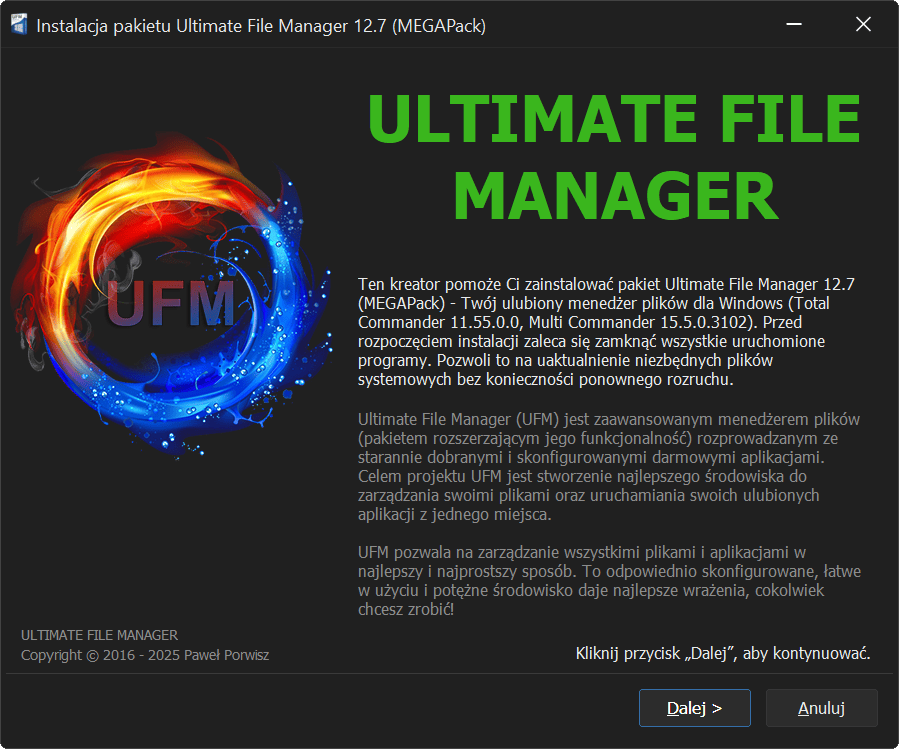
Przejście do kolejnej strony zatwierdzamy klikając przycisk „Dalej” (przycisk „Anuluj” przerywa instalację, o czym już nie będę wspominał w dalszej części poradnika).
3. TYP INSTALACJI
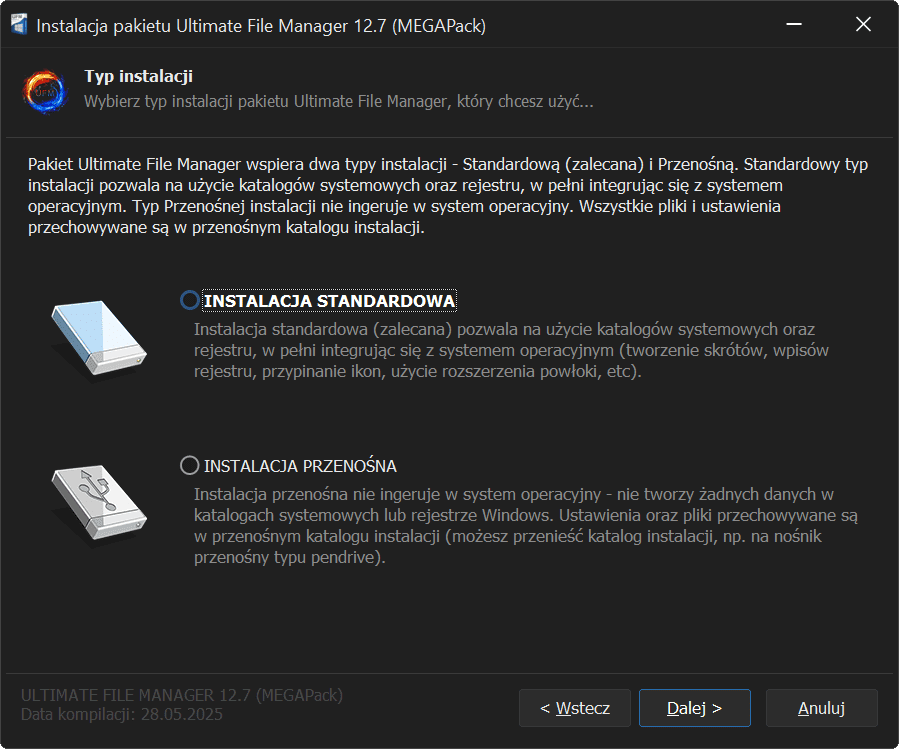
Kolejną stroną instalatora jest strona wyboru Typu Instalacji - Ultimate File Manager obsługuje dwa typy instalacji - Standardową (domyślną) oraz Przenośną. Różnią się one od siebie zasadniczo i determinują sposób działania całego pakietu.
• Instalacja Standardowa
Instalator UFM w trybie Instalacji Standardowej (czasem nazywanej też Normalnej) pozwala na pełną integrację z System Operacyjnym oraz powłoką Windows (Eksplorator Plików) - możesz utworzyć skróty na pulpicie, w menu start, na pasku szybkiego uruchamiania, możesz przypiąć ikonkę UFM na Pasku Szybkiego Dostępu lub w Widoku Ten Komputer. Możesz również dodać skrót do menu kontekstowego folderów, plików i napędów. Utworzysz odpowiednie wpisy w rejestrze Windows.
• Instalacja Przenośna
Instalator UFM w trybie Instalacji Przenośnej kopiuje wszystkie pliki i ustawienia do katalogu instalacji (można go uruchomić bezpośrednio z nośnika przenośnego, takiego jak pendrive lub dysk zewnętrzny). Nie ma bezpośredniej ingerencji w system operacyjny - nie są tworzone żadne skróty, żadne dane nie są zapisywane w rejestrze systemowym, etc.
Uwaga
W trybie instalacji przenośnej, niektóre aplikacje zewnętrzne mogą mimo wszystko zapisywać dane w katalogu użytkownika (nie będąc ich autorem, nie mam na to wpływu).
4. AKTUALIZACJA
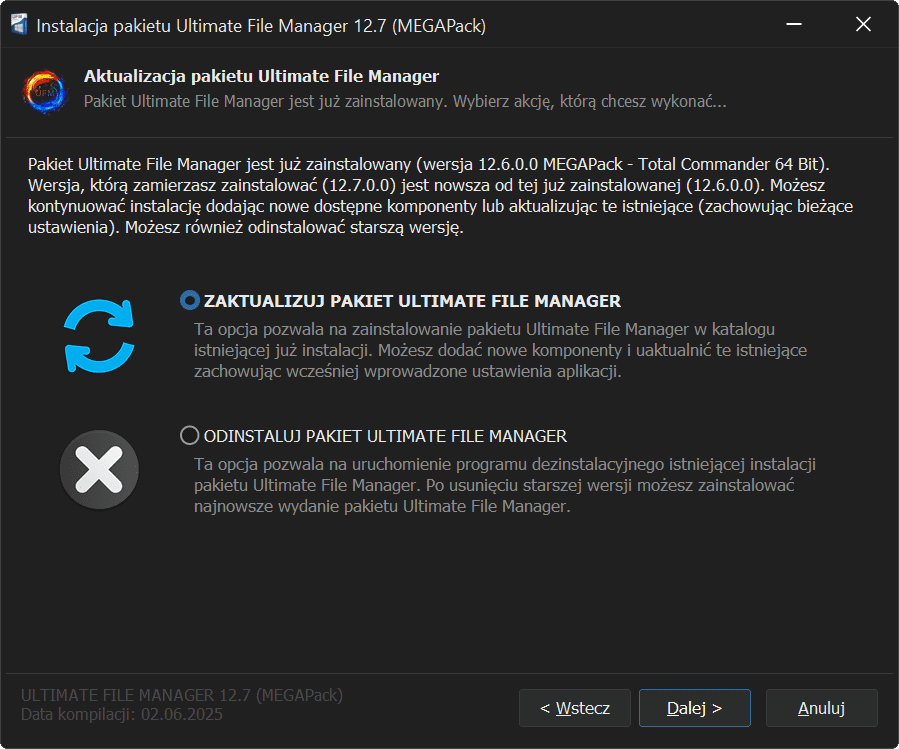
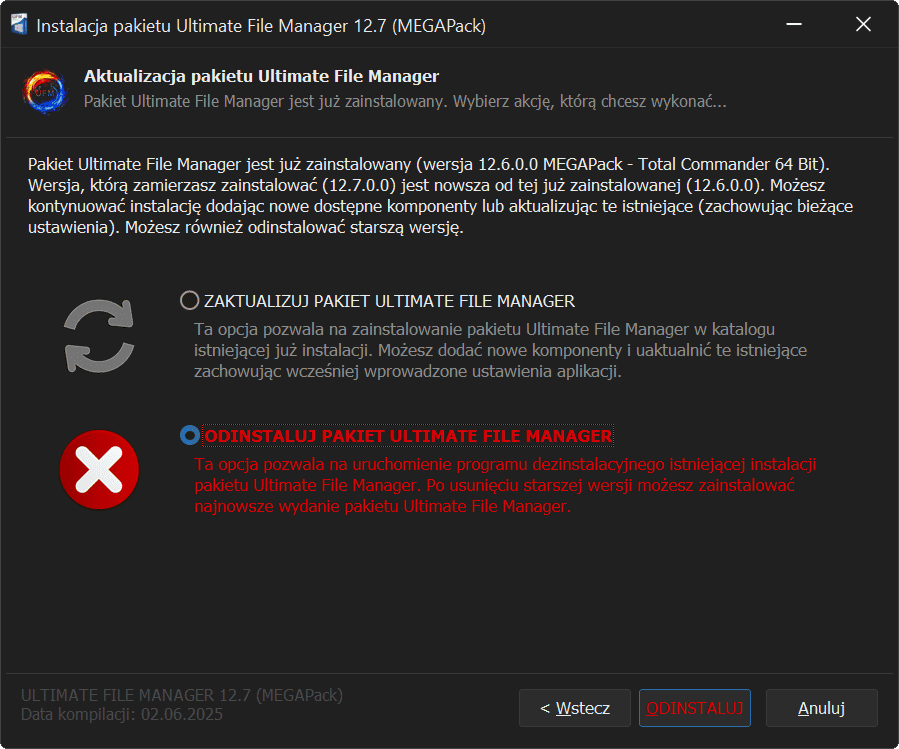
Kolejną stroną instalatora jest strona Aktualizacji projektu. Strona ta jest wyświetlana tylko w trybie Instalacji Standardowej, gdy Ultimate File Manager jest już zainstalowany na dysku użytkownika. Na karcie aktualizacji możemy zdecydować, czy chcemy uaktualnić istniejącą instalację pakietu Ultimate File Manager czy też chcemy ją usunąć (odinstalować) z systemu i ewentualnie zainstalować na nowo (odpowiednie opcje ustawiane są na podstawie detekcji wersji Ultimate File Manager, typu instalacji oraz architektury).
• Aktualizacja Ultimate File Manager
Wybranie opcji Aktualizacji pakietu Ultimate File Manager ustawia Tryb Aktualizacji instalatora. Możesz zatem dodać nowe komponenty, usunąć lub uaktualnić istniejące komponenty (aplikacje, wtyczki, etc). Żadne pliki konfiguracyjne użytkownika nie są modyfikowane (menu oraz paski przycisków Menedżera Plików są generowane na nowo!).
• Dezinstalacja Ultimate File Manager
Wybranie opcji Dezinstalacji pakietu Ultimate File Manager zamyka bieżący instalator oraz uruchamia program dezinstalacyjny poprzedniej (już zainstalowanej na dysku użytkownika) wersji. Po usunięciu wszystkich plików istniejącej instalacji możesz zainstalować najnowszą wersję pakietu Ultimate File Manager.
5. MENEDŻER PLIKÓW
Kolejną stroną instalatora jest strona wyboru Menedżera Plików - centralnej aplikacji pakietu Ultimate File Manager. Ultimate File Manager obsługuje dwa najlepsze menedżery plików dla Windows. Mowa tutaj o znanym i cenionym programie Total Commander oraz jego darmowej alternatywie - Multi Commander. Ta karta umożliwia ci wybór, którego z nich chcesz używać (możesz zainstalować oba jednocześnie!).
• Total Commander
Total Commander to bezsprzecznie najlepszy menedżer plików dla Windows. Program jest potężnym narzędziem, którego siłą jest dowolna konfiguracja, prostota i niewielkie wymagania systemowe. Total Commander rozprowadzany jest na licencji Shareware.
• Multi Commander
Multi Commander to wspaniała alternatywa dla Total Commandera. Program jest zaawansowanym menedżerem plików (pakietem rozszerzającym jego funkcjonalność) wykorzystującym popularny interfejs dwu panelowy, który zwiększa wydajność i szybkość pracy. Multi Commander jest całkowicie darmowy!
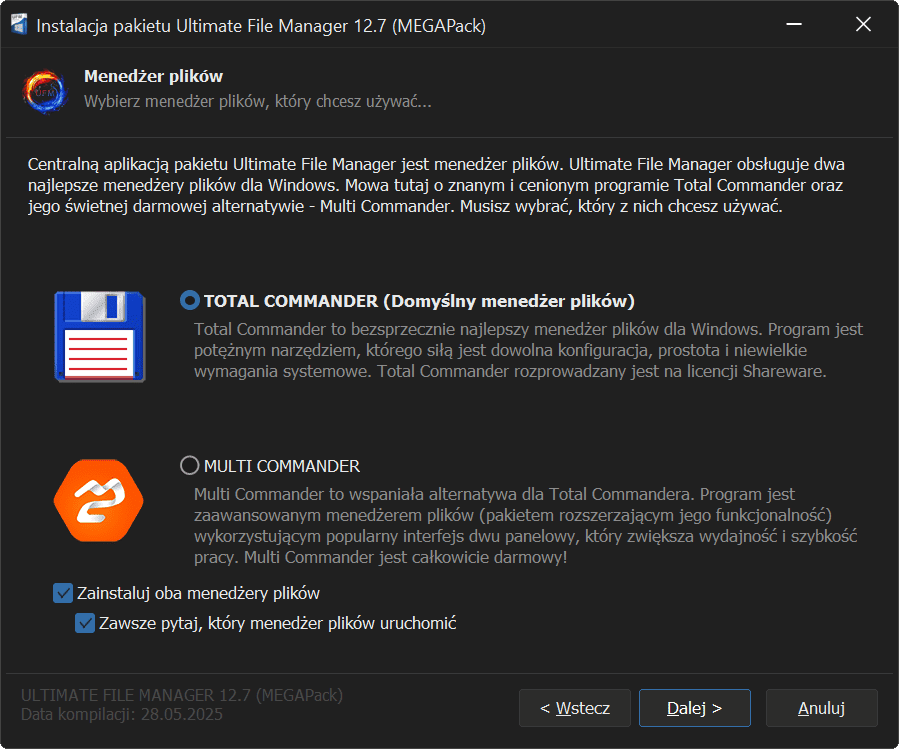
W przypadku instalacji obu menedżerów plików możesz za każdym razem zdecydować (podczas uruchamiania menedżera plików przez program rozruchowy UFM), którego z nich chcesz użyć (w każdej chwili możesz to zmienić w aplikacji UFM Settings).
6. UMOWA LICENCYJNA
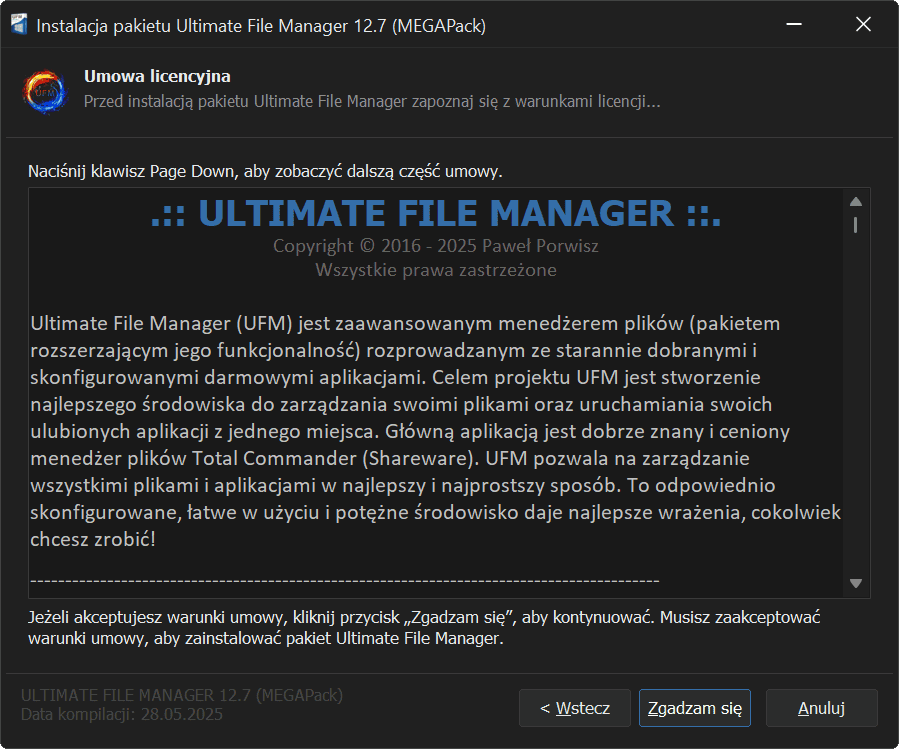
Kolejną stroną instalatora jest strona, na której przedstawione są warunki licencyjne. Tekst licencji zawiera informacje o rodzaju instalowanego oprogramowania, krótki opis instalowanych komponentów, warunki licencji (samego pakietu Ultimate File Manager oraz Menedżerów plików) oraz informacje kontaktowe. Wskazani są również autorzy projektu oraz tłumacze. Przedstawione są wymagania systemowe oraz narzędzia, dzięki którym stworzono instalator.
Zaleca się uważnie przeczytać ten tekst. Po zapoznaniu się z jego warunkami (i ich akceptacji) przechodzimy dalej, klikając przycisk „Zgadzam się” lub kończymy instalację, jeśli warunki licencji nie odpowiadają nam.
7. WYBÓR KOMPONENTÓW
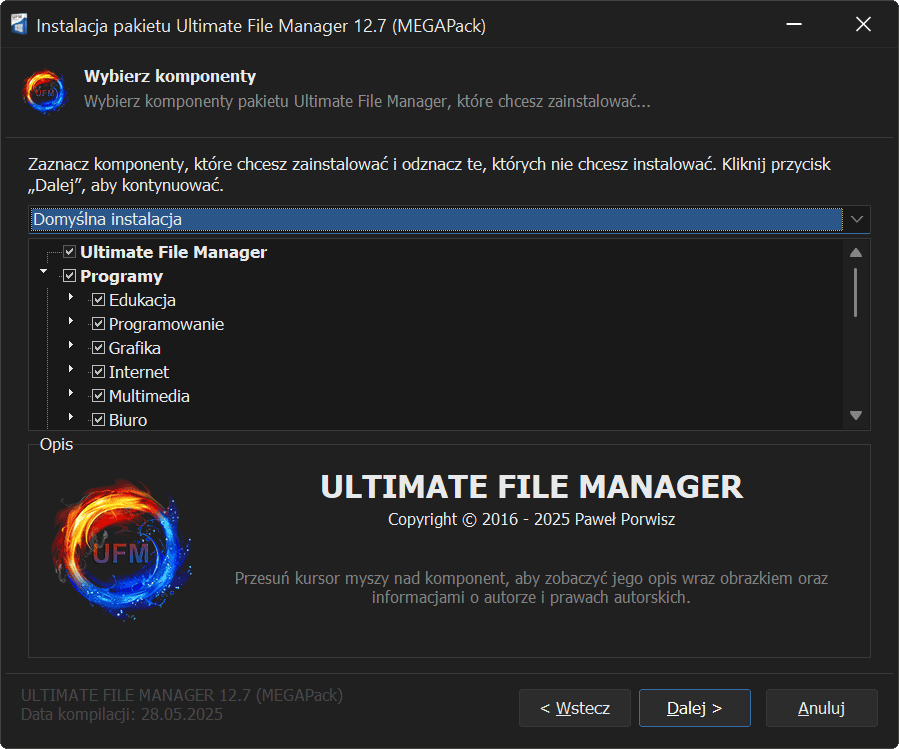
Kolejną stroną instalatora jest strona wyboru komponentów pakietu Ultimate File Manager. Możesz zaznaczyć te, które chcesz zainstalować i odznaczyć te, których nie chcesz instalować.
Instalator UFM zawiera kilka predefinowanych typów instalacji:
- Domyślna Instalacja - Typowa instalacja zalecana dla wszystkich
- Pełna Instalacja - Instalowane są wszystkie dostępne komponenty
- Minimalna Instalacja - Instalowane są tylko niezbędne komponenty
- Do użytku komercyjnego - Komponenty zabraniające komercyjnego wykorzystania nie są instalowane
- Użytkownika - Użytkownik decyduje o tym, co chce zainstalować
Na drzewie komponentów wyświetlane są wszystkie dostępne komponenty pakietu Ultimate File Manager. Są to pliki pakietu Ultimate File Manager, pliki programów zewnętrznych (podzielone na kilka kategorii) oraz pliki wtyczek oraz dodatków Menedżera plików (jeśli wybrano instalację Menedżera plików Total Commander).
8. KATALOG INSTALACJI
Kolejną stroną instalatora jest strona wyboru lokalizacji instalacji. Katalog instalacji to katalog, do którego kopiowane są wszystkie pliki pakietu Ultimate File Manager. W zależności od typu instalacji oraz preferencji użytkownika może on znajdować się w różnym miejscu. Instalator proponuje domyślny katalog instalacji oraz informuje o miejscu wymaganym na skopiowanie plików oraz o miejscu, które jest dostępne w danej lokalizacji.
■ Instalacja Standardowa
W przypadku Instalacji Standardowej pliki projektu zostały rozdzielone na dwa katalogi, w zależności od ich przeznaczenia.
- Katalog Instalacji - zawiera pliki wykonawcze projektu (%ProgramFiles%\UFM)
- Katalog BIN - pliki binarne (exe) narzędzi projektu UFM
- Katalog LIB - pliki bibliotek (dll) projektu UFM
- Pliki wykonawcze - pliki aplikacji wewnętrznych projektu UFM
- Pliki tekstowe - pliki licencji, dziennika zmian oraz ustawień katalogu
- Katalog Danych - zawiera pliki użytkownika (%LocalAppData%\UFM)
- Katalog APPS - aplikacje zewnętrzne projektu UFM
- Katalog CACHE - pliki pamięci podręcznej
- Katalog LOG - pliki dziennika instalacji
- Katalog MC - pliki menedżera plików Multi Commander
- Katalog TC - pliki menedżera plików Total Commander
- Katalog TEMPLATES - pliki szablonów (UFM Directory Manager)
- Katalog LANG - pliki językowe projektu UFM
- Katalog DATA - pliki danych (Clipboard)
- Pliki konfiguracyjne - pliki konfiguracyjne instalatora oraz aplikacji wewnętrznych UFM
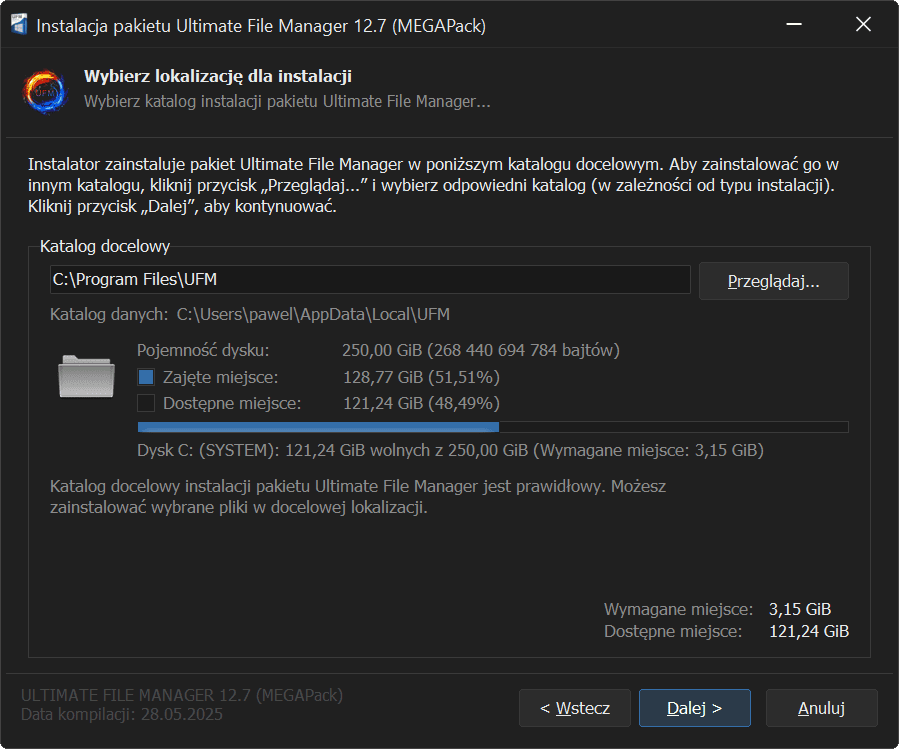
Pliki wykonawcze projektu domyślnie instalowane są w katalogu C:\Program Files\UFM. Użytkownik może w czasie instalacji zmienić ten katalog na dowolny inny. Wszystkie inne pliki, które wymagają zapisu danych instalowane są w katalogu lokalnym użytkownika C:\Users\Nazwa_Użytkownika\AppData\Local\UFM. Ten katalog jest katalogiem, którego lokalizacji nie można zmienić.
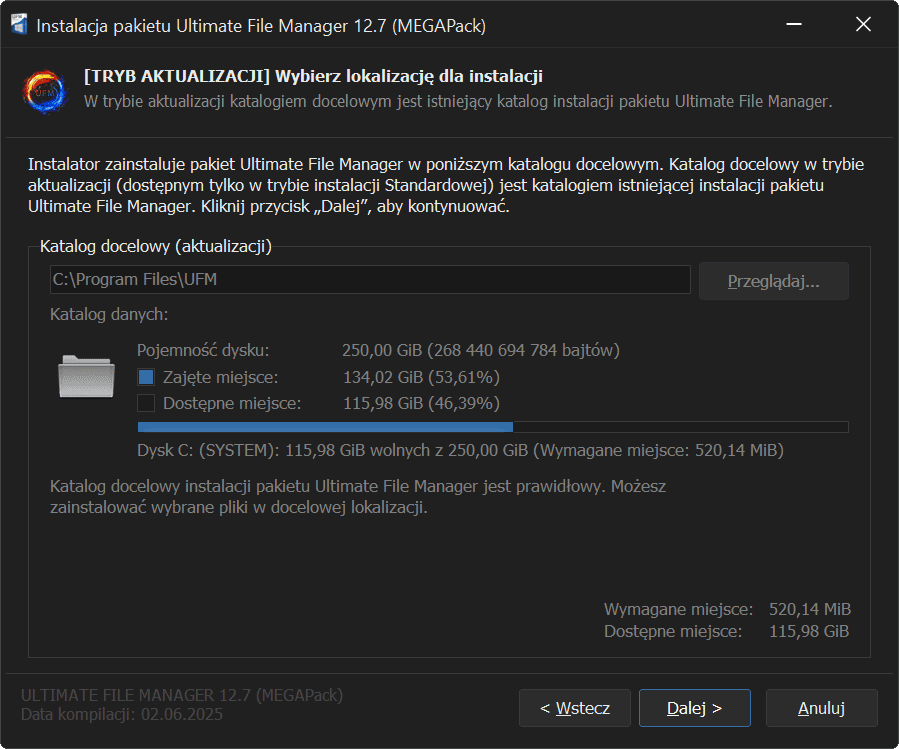
Szczególnym przypadkiem jest Tryb Aktualizacji projektu Ultimate File Manager. Dotyczy on tylko Instalacji Standardowej, gdy na dysku użytkownika zainstalowana jest już poprzednia wersja Ultimate File Manager. W takim przypadku, katalogu instalacji nie można zmienić. Używany jest istniejący katalog instalacji (oraz istniejący Katalog Danych)!
■ Instalacja Przenośna
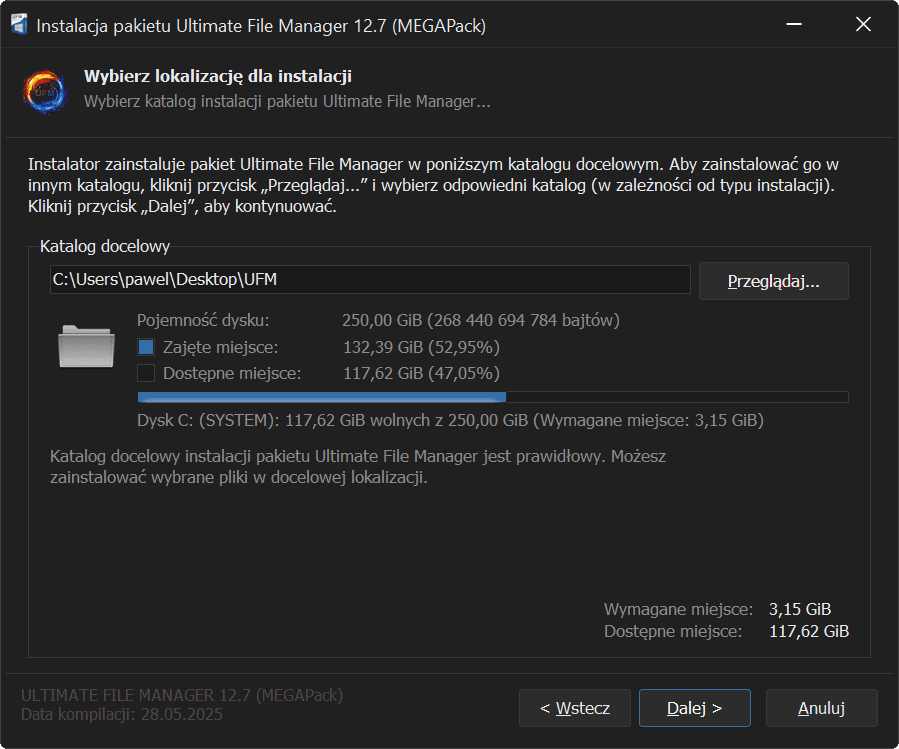
W przypadku Instalacji Przenośnej wszystkie pliki instalowane są w jednym katalogu (katalog musi mieć prawa do zapisu plików!). Domyślnym katalogiem instalacji jest C:\Users\Nazwa_Użytkownika\Desktop\UFM. Instalacja przenośna nie ingeruje w system operacyjny (nie tworzy skrótów, powiązań, etc).
Uwaga
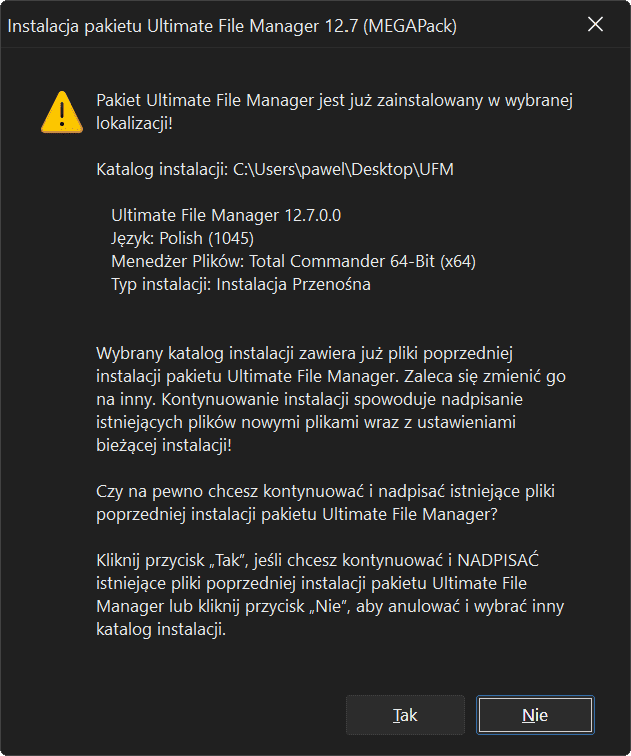
Może się zdarzyć, że zechcesz zainstalować pakiet Ultimate File Manager do już istniejącej lokalizacji (w której znajdują się już pliki starszej wersji Ultimate File Manager). W trybie instalacji przenośnej możesz to zrobić - ale niesie to pewne konsekwencje - wszystkie starsze pliki oraz wszystkie istniejące ustawienia zostaną w tym przypadku NADPISANE przez nowsze pliki i domyślne ustawienia. Dlatego, zostaniesz wcześniej o tym poinformowany i musisz na to wyrazić zgodę. Zaleca się po prostu zmienić lokalizację instalacji.
9. MONITOR PROCESÓW
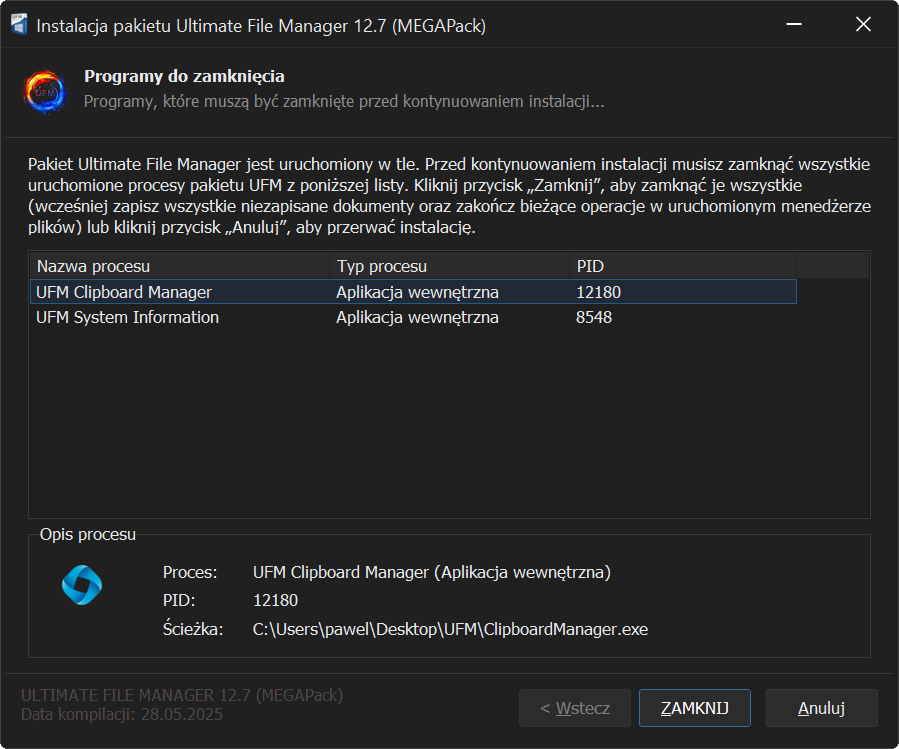
Kolejną stroną instalatora jest strona monitora procesów, który sprawdza czy pakiet Ultimate File Manager lub jego dowolny komponent (menedżer plików, aplikacja lub narzędzie) nie jest uruchomiony w tle. Aby zapewnić prawidłową instalację, przed kontynuowaniem instalacji musisz zamknąć wszystkie uruchomione procesy pakietu Ultimate File Manager z listy.
Lista procesów do zamknięcia pokazuje nazwę procesu, jego typ oraz PID (numer procesu w systemie operacyjnym). Wyświetlona jest również pełna ścieżka dostępu do pliku wykonywalnego, który blokuje instalację. Kliknięcie przycisku „Zamknij” spowoduje natychmiastowe zamknięcie wszystkich aktywnych procesów z listy (uruchomionych z katalogu istniejącej instalacji pakietu Ultimate File Manager).
Uwaga
Zanim zamkniesz aplikacje blokujące instalację, pamiętaj o zapisaniu wszystkich niezapisanych jeszcze dokumentów oraz zakończ wszystkie bieżące operacje w uruchomionym menedżerze plików!
10. INTERFEJS UŻYTKOWNIKA
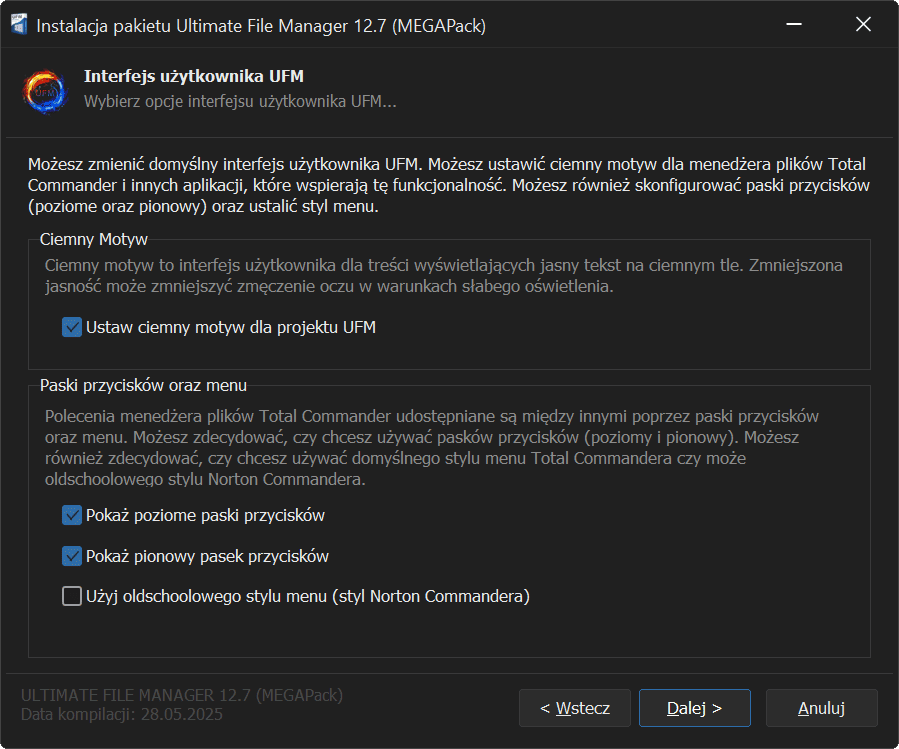
Kolejną stroną instalatora jest strona opcji Interfejsu Użytkownika. Możesz zmienić domyślny interfejs użytkownika UFM. Możesz ustawić ciemny motyw dla wybranego menedżera plików i innych aplikacji, które wspierają tę funkcjonalność. Możesz również skonfigurować paski przycisków (poziome oraz pionowy) oraz ustalić styl menu menedżera plików Total Commander.
Ciemny Motyw
Możesz ustawić Ciemny Motyw dla menedżera plików UFM oraz aplikacji. Ciemny motyw to interfejs użytkownika dla treści wyświetlających jasny tekst na ciemnym tle. Zmniejszona jasność może zmniejszyć zmęczenie oczu w warunkach słabego oświetlenia.
Paski przycisków oraz Menu
Polecenia menedżera plików Total Commander udostępniane są między innymi poprzez paski przycisków oraz menu. Możesz zdecydować, czy chcesz używać pasków przycisków (poziomy i pionowy). Możesz również zdecydować, czy chcesz używać domyślnego stylu menu Total Commandera czy może oldschoolowego stylu Norton Commandera (menu z poleceniami dla Lewego i Prawego Panelu).
Uwaga
Instalator pakietu Ultimate File Manager używa motywu systemu operacyjnego. Opcje wyświetlania/ukrywania pasków przycisków oraz stylu Menu dostępne są tylko wtedy, gdy instalowany jest menedżer plików Total Commander. Wszystkie opcje interfejsu pakietu Ultimate File Manager możesz zmienić w każdej chwili używając aplikacji UFM Settings.
11. SCHEMATY KOLORÓW
Kolejną stroną instalatora jest strona wyboru predefinowanych schematów kolorów pakietu Ultimate File Manager. Możesz zmienić wygląd menedżera plików Total Commander lub Multi Commander poprzez zmianę jego kolorów dzięki użyciu tzw. schematów kolorów. Schematy kolorów definiują kolor czcionek, tła, zaznaczenia, kursora itp. Są to po prostu pliki konfiguracyjne w formacie tekstowym, które definiują kolory i opcje związane z interfejsem menedżera plików.
• Jeśli chcesz możesz również użyć różnych kolorów czcionki dla różnych typów plików (typ pliku lub inaczej format pliku to ustalony standard zapisu informacji w pliku. Sposób zakodowania informacji lub danych zależy od zastosowanej aplikacji. Format pliku jest określany przez jego rozszerzenie). Przykładowo pliki wykonywalne (np. o rozszerzeniu .exe) zostaną wyświetlone w kolorze ciemno-zielonym, pliki muzyczne (np. o rozszerzeniu .mp3) w kolorze pomarańczowym, zaś pliki graficzne (np. o rozszerzeniu .jpg) w kolorze zielonym.
• Jeśli chcesz możesz również podświetlać ostatnio używane pliki w innym kolorze czcionki (domyślnym kolorem jest kolor różowy, czas podświetlania wynosi 10 minut (w przypadku menedżera plików Total Commander, oraz 1h w przypadku menedżera plików Multi Commander).
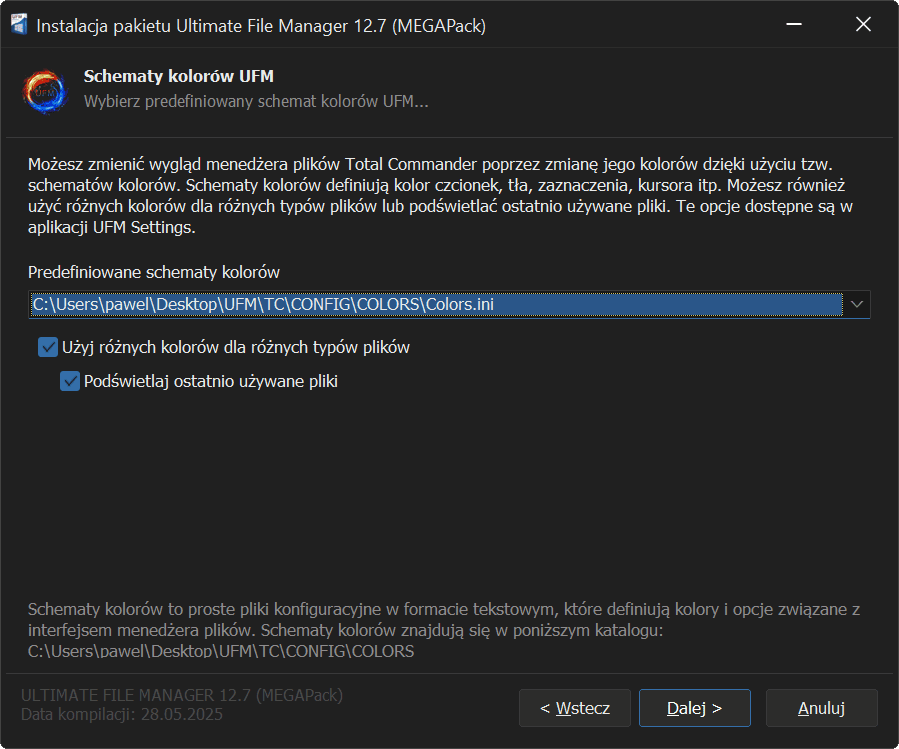
W przypadku Instalacji Standardowej pliki predefiniowanych Schematów kolorów przechowywane są w Katalogu Danych. Dla menedżera plików Total Commander jest to katalog C:\Users\Nazwa_Użytkownika\AppData\Local\UFM\TC\CONFIG\COLORS, zaś dla menedżera plików Multi Commander jest to katalog C:\Users\Nazwa_Użytkownika\AppData\Local\UFM\MC\Config\ColorRules.
W przypadku Instalacji Przenośnej pliki predefiniowanych Schematów kolorów przechowywane są w katalogu instalacji. Dla menedżera plików Total Commander jest to domyślnie katalog C:\Users\Nazwa_Użytkownika\Desktop\UFM\TC\CONFIG\COLORS, zaś dla menedżera plików Multi Commander jest to katalog C:\Users\Nazwa_Użytkownika\Desktop\UFM\MC\Config\ColorRules.
Uwaga
Wszystkie opcje predefiniowanych schematów kolorów pakietu Ultimate File Manager możesz zmienić w każdej chwili używając aplikacji UFM Settings. Menedżery plików Total Commander i Multi Commander udostępniają odpowiedni interfejs do definiowania własnych kolorów.
12. BIBLIOTEKI IKON
■ Ta strona dostępna jest tylko w przypadku instalacji Menedżera plików Total Commander.
Kolejną stroną instalatora jest strona wyboru predefiniowanych bibliotek ikon UFM. Możesz zmienić wygląd menedżera plików Total Commander poprzez zmianę ikon, które przechowywane są w bibliotekach ikon. Możesz zmienić domyślne ikonki paska przycisków oraz menu, możesz zmienić domyślne ikonki paska napędów oraz wreszcie możesz zmienić ikonki listy plików.
- Biblioteka ikon paska przycisków UFM - domyślne ikonki paska przycisków i menu
- Biblioteka ikon paska napędów UFM - domyślne ikonki pola kombinowanego napędów)
- Biblioteka ikon plików UFM - domyślne ikonki dla listy plików
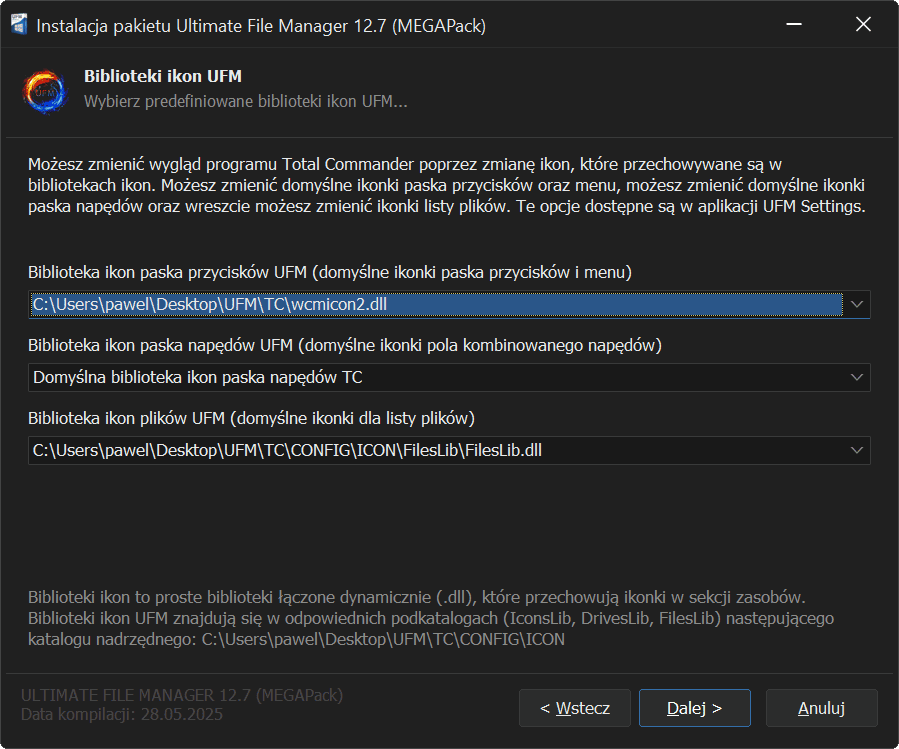
Biblioteki ikon to proste biblioteki łączone dynamicznie (.dll), które przechowują ikonki w sekcji zasobów. Biblioteki ikon UFM znajdują się w odpowiednich podkatalogach (IconsLib, DrivesLib, FilesLib) katalogu, którego położenie zależne jest od typu instalacji.
W przypadku Instalacji Standardowej pliki predefiniowanych bibliotek ikon UFM przechowywane są w Katalogu Danych: C:\Users\Nazwa_Użytkownika\AppData\Local\UFM\TC\CONFIG\ICON. W w przypadku Instalacji Przenośnej pliki predefiniowanych bibliotek ikon UFM przechowywane są w katalogu instalacji: C:\Users\Nazwa_Użytkownika\Desktop\UFM\TC\CONFIG\COLORS.
Uwaga
Wszystkie opcje predefiniowanych bibliotek ikon pakietu Ultimate File Manager możesz zmienić w każdej chwili używając aplikacji UFM Settings.
13. POWŁOKA WINDOWS / AUTOURUCHAMIANIE
Kolejną stroną instalatora jest strona integracji pakietu Ultimate File Manager z powłoką Windows (Eksplorator plików) oraz Autouruchamiania wraz z system Windows.
■ Ta strona dostępna jest tylko w przypadku Instalacji Standardowej (integracja z systemem operacyjnym).
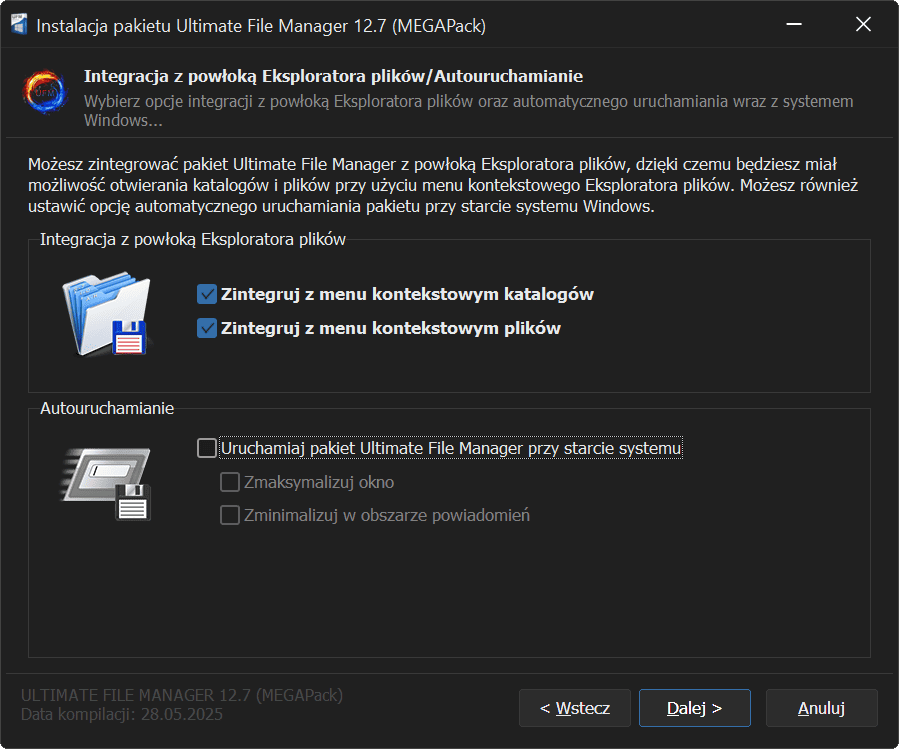
• Możesz zintegrować pakiet Ultimate File Manager z powłoką Windows (Eksplorator plików), dzięki czemu będziesz miał możliwość otwierania katalogów i plików przy użyciu menu kontekstowego Eksploratora plików (funkcjonalność tę wspiera Biblioteka Rozszerzenia Powłoki Windows UFM Shell Extension (UFMShell.dll). Pamiętaj, że w systemie Windows 11, opcje menu kontekstowego UFM dostępne są po kliknięciu prawym klawiszem myszy na pliku/katalogu i rozwinięciu menu przy użyciu polecenia "Pokaż więcej opcji".
• Możesz również ustawić opcję automatycznego uruchamiania pakietu Ultimate File Manager przy starcie systemu Windows (możesz również zdecydować, czy okno menedżera plików ma być zmaksymalizowane lub ukryte w Obszarze powiadomień Windows).
Uwaga
Opcje integracji z powłoką Windows / Autouruchamiania UFM możesz zmienić w każdej chwili używając aplikacji UFM Settings.
14. AUTOODTWARZANIE UFM
Kolejną stroną instalatora jest strona autoodtwarzania pakietu Ultimate File Manager.
■ Ta strona dostępna jest tylko w przypadku Instalacji Standardowej (integracja z systemem operacyjnym).
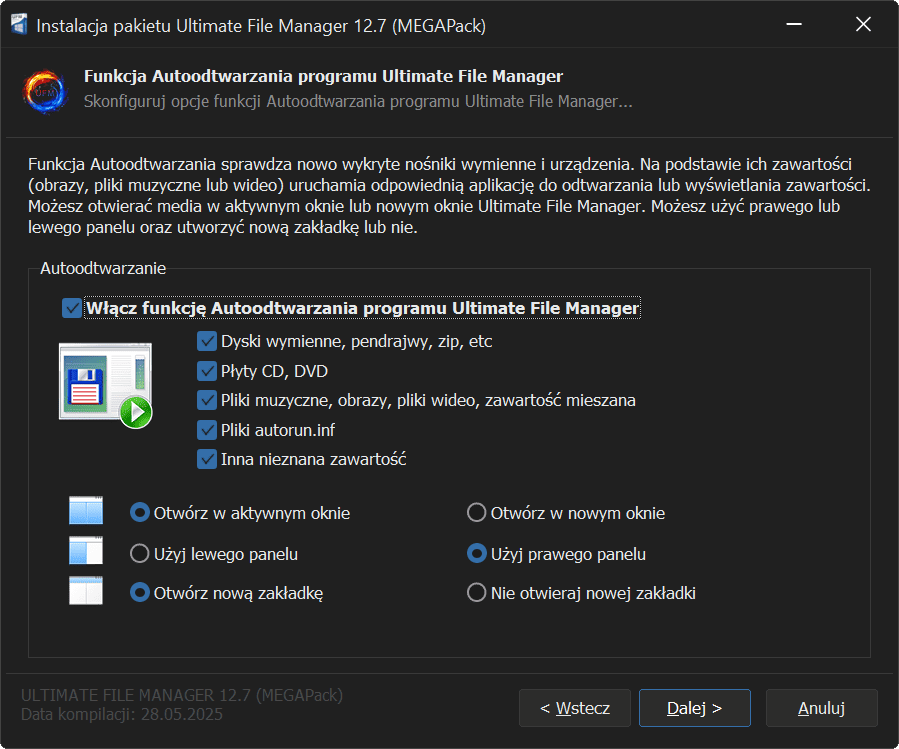
Ultimate File Manager wspiera funkcjonalność Autoodtwarzania Windows. Funkcja Autoodtwarzania przede wszystkim sprawdza nowo wykryte nośniki wymienne (takie jak dyski wymienne, pendrajwy, dyski zip, płyty CD/DVD, etc) i urządzenia. Na podstawie ich zawartości (mogą to być obrazy, pliki muzyczne lub pliki wideo) uruchamia odpowiednią aplikację do odtwarzania lub wyświetlania zawartości.
• Autoodtwarzana zawartość może być otworzona w aktywnym oknie menedżera plików (jeśli ten jest już otwarty) lub w nowej instancji menedżera plików (domyślne).
• Możesz również zdefiniować, w którym panelu menedżera plików ma być otwarta autoodtwarzana zawartość - może to być lewy panel lub prawy panel (domyślny).
• Możesz również zdefiniować, czy autoodtwarzaną zawartość chcesz otworzyć w nowej zakładce (domyślne) czy po prostu chcesz użyć bieżącego zakładki.
Uwaga
Opcje Autoodtwarzanie UFM możesz zmienić w każdej chwili używając aplikacji UFM Settings.
15. AUTOODTWARZANIE PROGRAMÓW
Kolejną stroną instalatora jest strona autoodtwarzania zawartości w aplikacjach zewnętrznych pakietu Ultimate File Manager.
■ Ta strona dostępna jest tylko w przypadku Instalacji Standardowej (integracja z systemem operacyjnym).
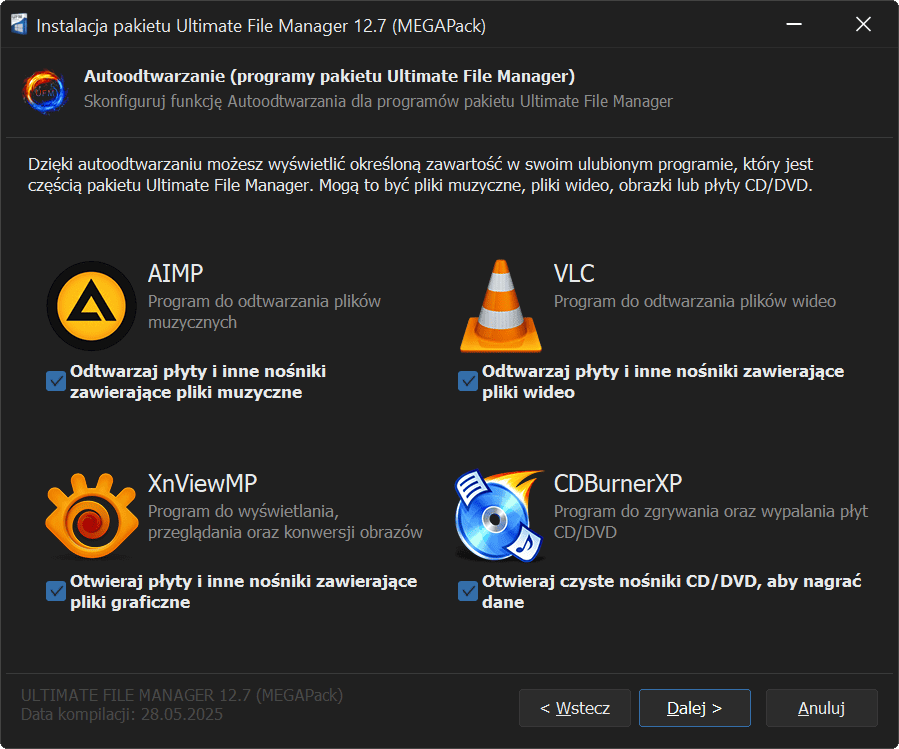
Jak wspomniano powyżej, funkcja Autoodtwarzania sprawdza nowo wykryte nośniki wymienne oraz urządzenia i na podstawie ich zawartości uruchamia odpowiednią aplikację do odtwarzania lub wyświetlania zawartości. Dzięki autoodtwarzaniu możesz wyświetlić określoną zawartość w swoim ulubionym programie, który jest częścią pakietu Ultimate File Manager. Wspierane typy mediów to pliki muzyczne, pliki wideo, pliki obrazów oraz płyty CD/DVD.
• Pliki Muzyczne (AIMP) - Możesz odtwarzać płyty i inne nośniki zawierające pliki muzyczne dzięki aplikacji AIMP.
AIMP (Artem Izmaylov Media Player) jest bezpłatnym odtwarzaczem plików multimedialnych. Umożliwia odtwarzanie większości formatów plików muzycznych oraz stacji internetowych. AIMP obsługuje skórki oraz wtyczki, które zwiększają jego funkcjonalność (pozwala również na edycję znaczników, konwertowanie dźwięku, zgrywanie płyt CD oraz nagrywanie dźwięku).
• Pliki Wideo (VLC) - Możesz odtwarzać płyty i inne nośniki zawierające pliki wideo dzięki aplikacji VLC.
VLC jest bezpłatnym i otwartym, wieloplatformowym odtwarzaczem multimedialnym i frameworkiem, który odtwarza większość plików multimedialnych oraz płyty DVD, Audio CD, VCD i różnego rodzaju strumienie. VLC jest prosty, szybki i wydajny, a przy tym całkowicie darmowy. Obsługuje skórki oraz działa na wszystkich platformach.
• Pliki Graficzne (XnViewMP) - Możesz otwierać płyty i inne nośniki zawierające pliki graficzne dzięki aplikacji XNViewMP.
XnView MP jest efektywnym narzędziem służącym do wyświetlania, przeglądania oraz konwertowania multimediów. XnView MP pozwala na przeglądanie, organizowanie i wyświetlanie obrazów na wiele sposobów, przetwarzanie ich dzięki wielu narzędziom edycyjnym oraz eksportowanie do ponad 70 różnych formatów.
• Płyty CD/DVD (CDBurnerXP) - Możesz otwierać czyste nośniki CD/DVD, aby nagrać dane dzięki aplikacji CDBurnerXP.
CDBurnerXP jest darmową aplikacją do nagrywania płyt CD oraz DVD, włączając w to płyty Blu-Ray oraz HD-DVD. Program potrafi rónież wypalać i tworzyć pliki ISO. Wspiera wielojęzykowy interfejs. Każdy, nawet firmy, mogą używać go za darmo.
Uwaga
Opcje Autoodtwarzanie zewnętrznych programów UFM możesz zmienić w każdej chwili używając aplikacji UFM Settings.
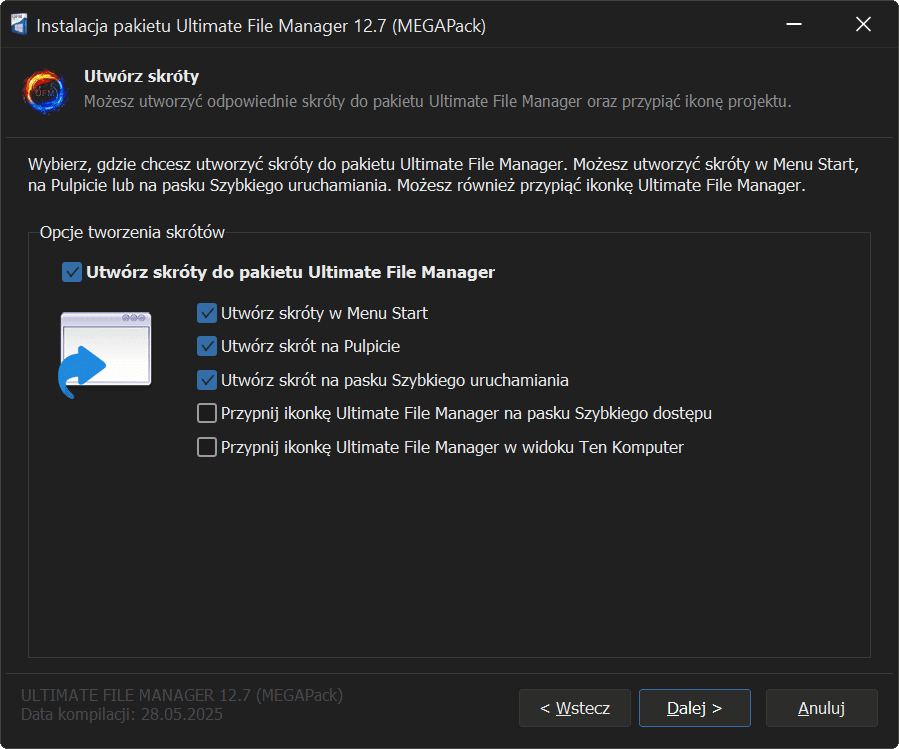
16. SKRÓTY
Kolejną stroną instalatora jest strona tworzenia skrótów pakietu Ultimate File Manager.
■ Ta strona dostępna jest tylko w przypadku Instalacji Standardowej (integracja z systemem operacyjnym).
Jeśli chcesz, możesz utworzyć skróty, dzięki którym uruchomisz pakiet Ultimate File Manager. Możesz wybrać gdzie chcesz utworzyć te skróty oraz możesz przypiąć ikonkę pakietu Ultimate File Manager.
• Możesz utworzyć skróty w Menu Start
• Możesz utworzyć skróty do aplikacji w Menu Start
• Możesz utworzyć skrót na Pulpicie
• Możesz utworzyć skrót na pasku Szybkiego uruchamiania
• Możesz również przypiąć ikonkę Ultimate File Manager na Pasku Szybkiego Dostępu
• Możesz również przypiąć ikonkę Ultimate File Manager w Widoku Ten Komputer
Uwaga
Opcje tworzenia skrótów UFM możesz zmienić w każdej chwili używając aplikacji UFM Settings.
17. PODSUMOWANIE
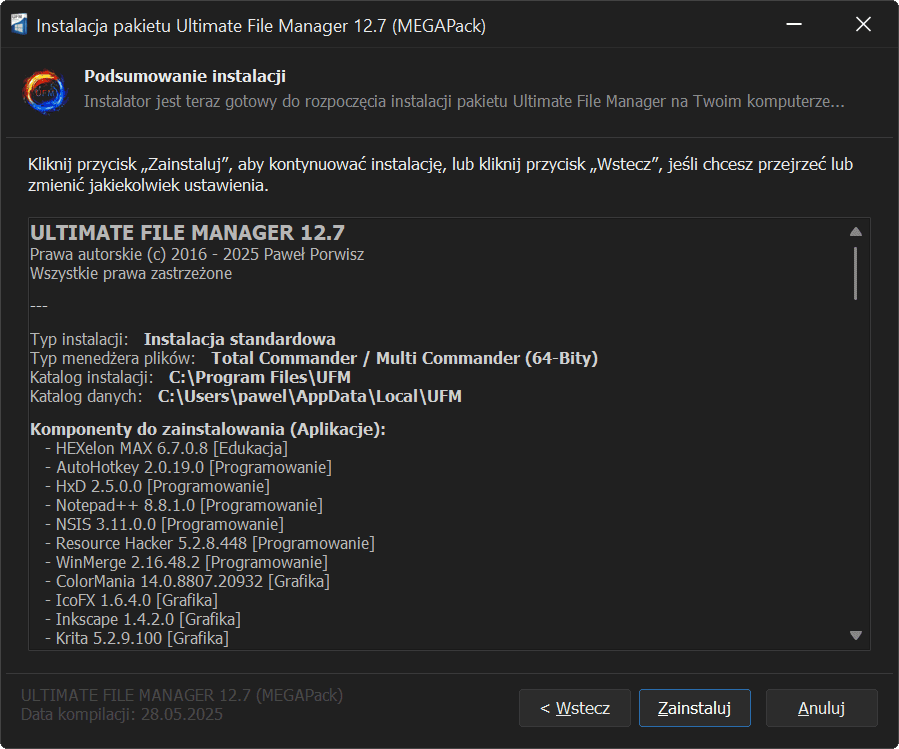
Kolejną stroną instalatora jest strona podsumowująca wybrane opcje instalacji. Możesz je przejrzeć i ewentualnie zmodyfikować swoje wcześniejsze wybory. Dostępne są następujące informacje:
• Typ Instalacji (Instalacja Standardowa lub Instalacja Przenośna)
• Typ i architektura Menedżera Plików (Total Commander i/Lub Multi Commander x64)
• Katalog Instalacji oraz Katalog Danych (w przypadku instalacji Przenośnej jest to ten sam katalog)
• Wszystkie aplikacje zewnętrzne do zainstalowania (nazwa oraz numer wersji)
• Wszystkie wtyczki Menedżera Plików Total Commander (jeśli jest wybrany do zainstalowania)
• Ustawienia Interfejsu UFM
• Ustawienia kolorów interfejsu UFM
• Ustawienia Bibliotek Ikon UFM (tylko dla Total Commandera)
• Ustawienia Integracji z Powłoką Windows/Autouruchamiania (tylko w Instalacji Standardowej)
• Ustawienia Autoodtwarzania UFM (tylko w Instalacji Standardowej)
• Ustawienia Autoodtwarzania Aplikacji zewnętrznych UFM (tylko w Instalacji Standardowej)
• Ustawienia Skrótów UFM (tylko w Instalacji Standardowej)
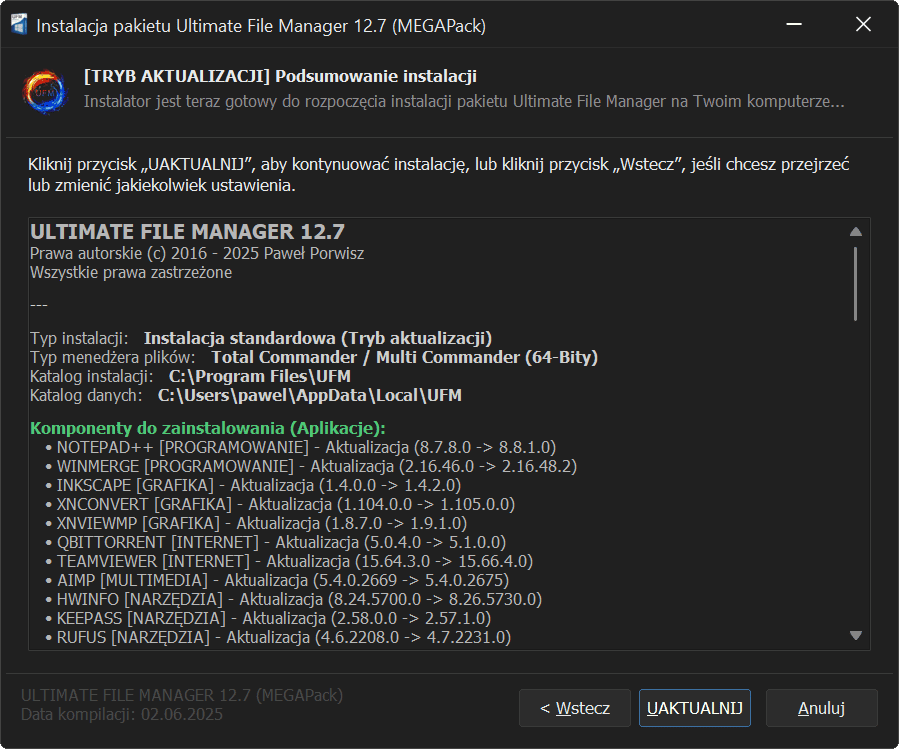
W Trybie Aktualizacji projektu Ultimate File Manager strona podsumowania wyświetla również status aktualizacji aplikacji zewnętrznych UFM oraz wtyczek Menedżera Plików Total Commander.
Wyświetlane są komponenty, które zostaną zaktualizowane (starsza wersja aplikacji/wtyczki, która znajduje się na dysku użytkownika zostanie zastąpiona nowszą wersją) oraz komponenty, które zostaną usunięte (zainstalowane aplikacje/wtyczki zostaną usunięte z systemu). W sekcji komponentów zignorowanych wyświetlane są wszystkie te, które się nie zmieniły (instalator je pominie). Zmiany obrazuje numer wersji (starszej i nowszej).
18. INSTALACJA
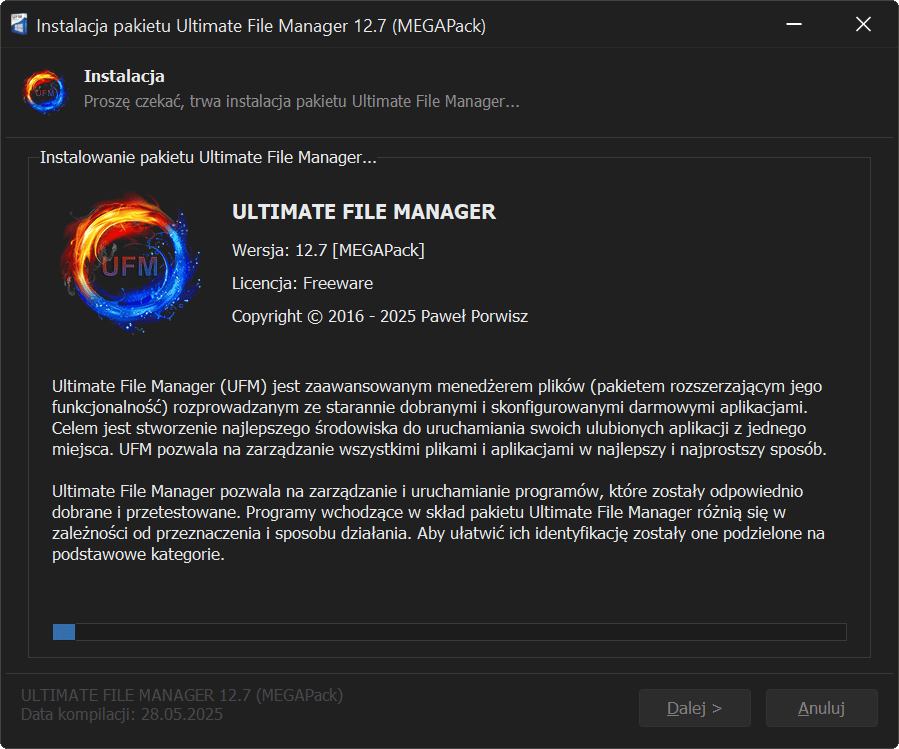
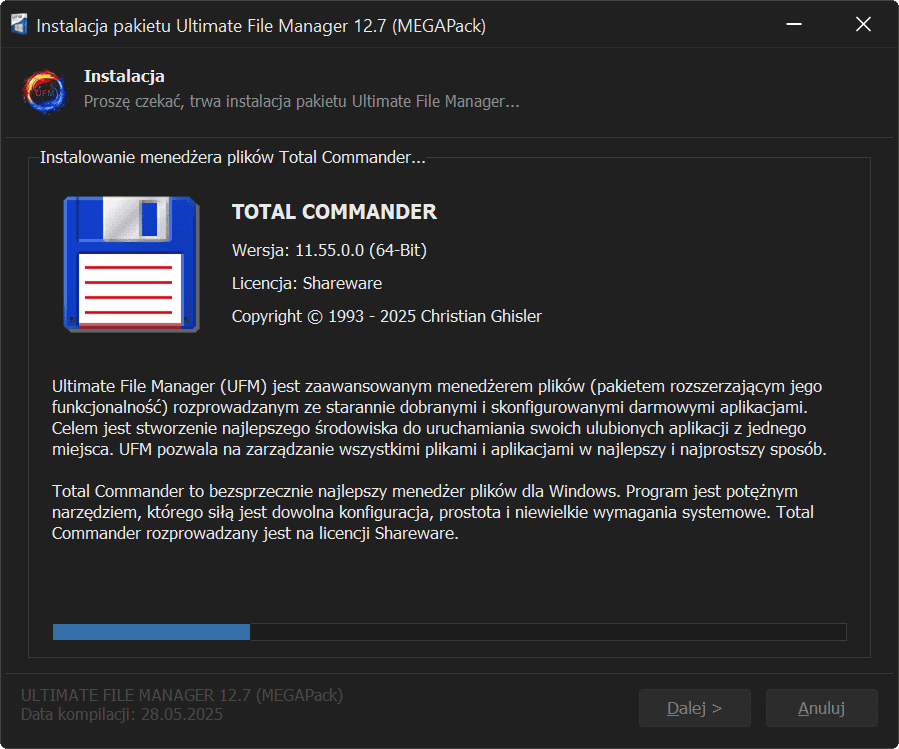
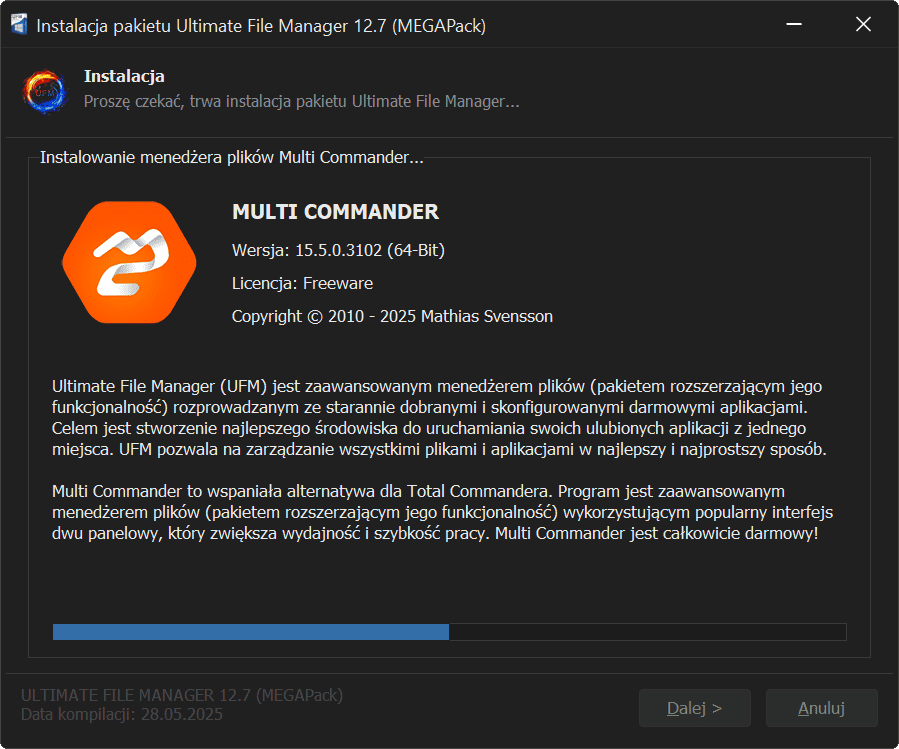
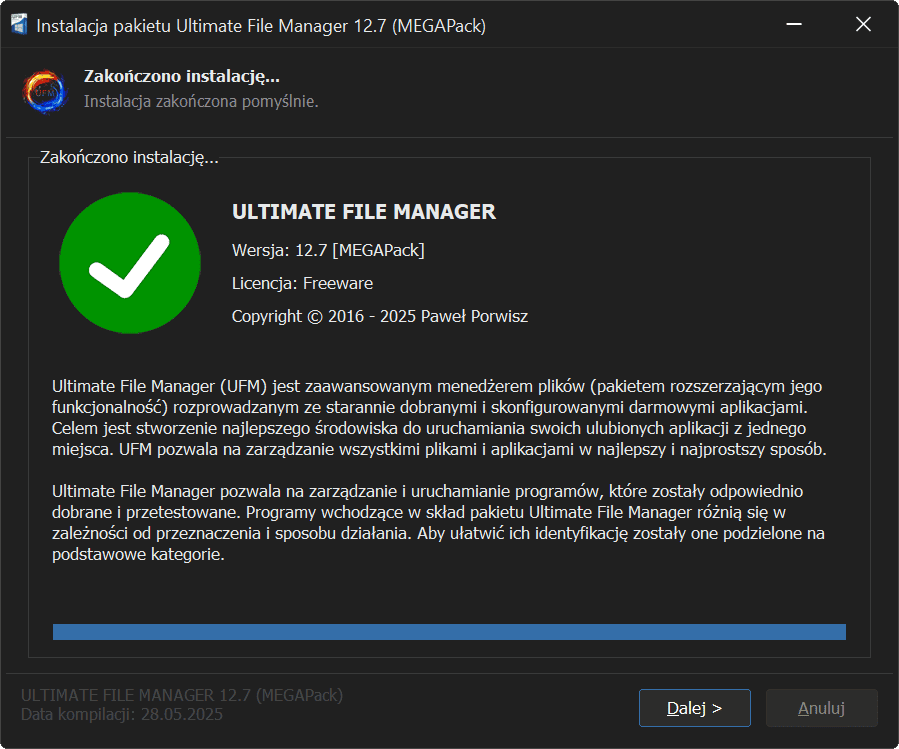
Kolejną stroną instalatora jest strona instalacji UFM. Na dysk użytkownika kopiowane są wszystkie wymagane pliki oraz zapisywane są predefiniowane ustawienia. Tworzone są również odpowiednie pliki konfiguracyjne, w zależności od wybranych opcji. Może to chwilę potrwać...
19. WSPARCIE UFM
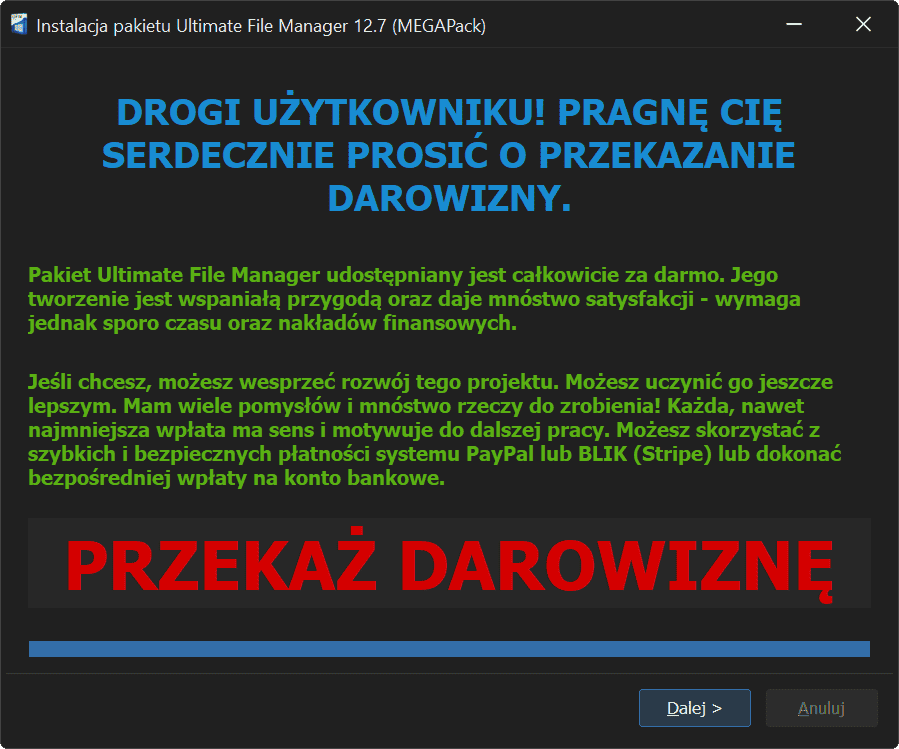
Kolejną stroną instalatora jest strona, która pozwala na wsparcie finansowe projektu - wystarczy kliknąć przycisk PRZEKAŻ DAROWIZNĘ, a przekierowany zostaniesz na stronę wsparcia finansowego, która udostępnia wszystkie informacje oraz metody wsparcia. Tak wiem - jeszcze jedna strona do przeklikania, znowu ktoś chce pieniędzy! Rozumiem Cię! Mimo to proszę Cię drogi użytkowniku o chwilę refleksji i rozważenie wsparcia finansowego projektu. Jest ono niestety niezbędne.
Pakiet Ultimate File Manager udostępniany jest całkowicie bezpłatnie. To się nigdy nie zmieni. Jego tworzenie jest wspaniałą przygodą oraz daje mnóstwo satysfakcji - wymaga jednak sporo czasu oraz nakładów finansowych. Jeśli chcesz, możesz wesprzeć rozwój tego projektu. Możesz uczynić go jeszcze lepszym. Mam wiele pomysłów i mnóstwo rzeczy do zrobienia!
DLATEGO PROSZĘ CIĘ O POMOC - ROZWAŻ PROSZĘ PRZEKAZANIE DAROWIZNY! KAŻDA, NAWET NAJMNIEJSZA WPŁATA MA SENS I JEST OLBRZYMIĄ MOTYWACJĄ DO DALSZEJ PRACY! MOŻESZ SKORZYSTAĆ Z KILKU WYGODNYCH I SZYBKICH METOD PRZEKAZANIA DAROWIZNY. POMÓŻ UTRZYMAĆ TEN PROJEKT PRZY ŻYCIU! DZIĘKUJĘ ZA ZROZUMIENIE.
Uwaga
Przejście dalej możliwe jest po upłynięciu krótkiego okresu czasu (10s). Wiem, że taki sposób na przykucie uwagi użytkownika może być nieco denerwujący i mało elegancki - ale proszę Was o zrozumienie. To niestety konieczne (bo większość z Was po prostu klika dalej) - sami wiecie jak to jest.
20. STRONA KOŃCOWA
Ostatnią stroną instalatora jest strona końcowa instalacji. Informuje ona o stanie instalacji oraz pozwala wykonać kilka podstawowych akcji po zamknięciu okna instaltora. Możesz:
• Uruchomić pakiet Ultimate File Manager (domyślne)
• Uruchomić aplikację UFM Settings (Instalacja Przenośna) lub UFM Shell Integration (Instalacja Standardowa)
• Odwiedzić stronę internetową projektu
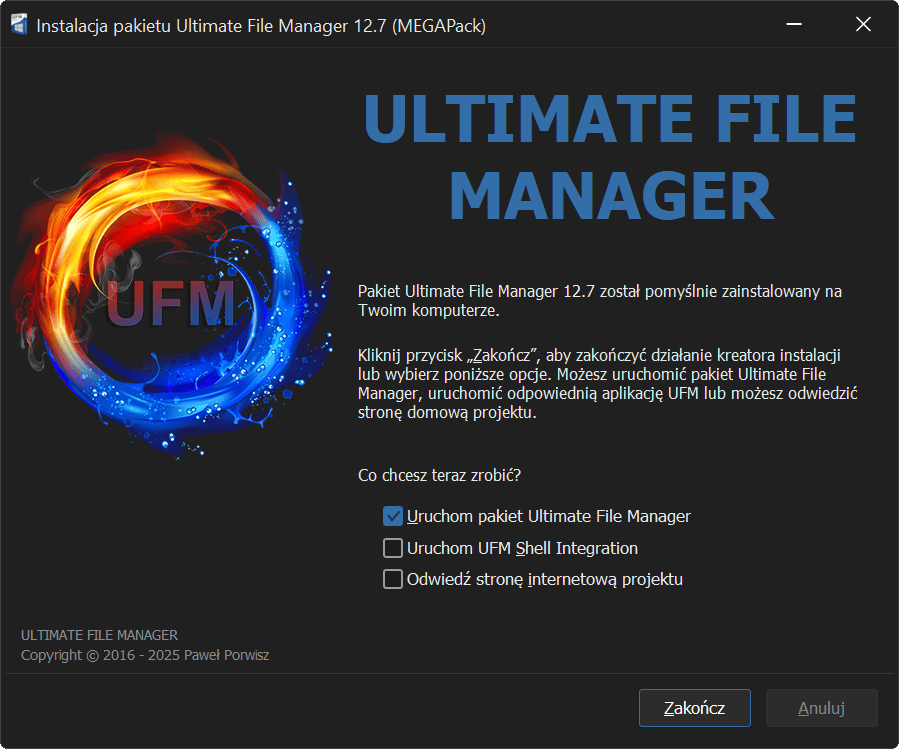
Kliknięcie przycisku „Zakończ” zamyka okno instalatora i kończy proces instalacji. Jeśli zaznaczone są jakieś akcje do wykonania, zostaną one wykonane. To wszystko! Możesz już korzystać z najlepszego Menedżera Plików dla Windows!
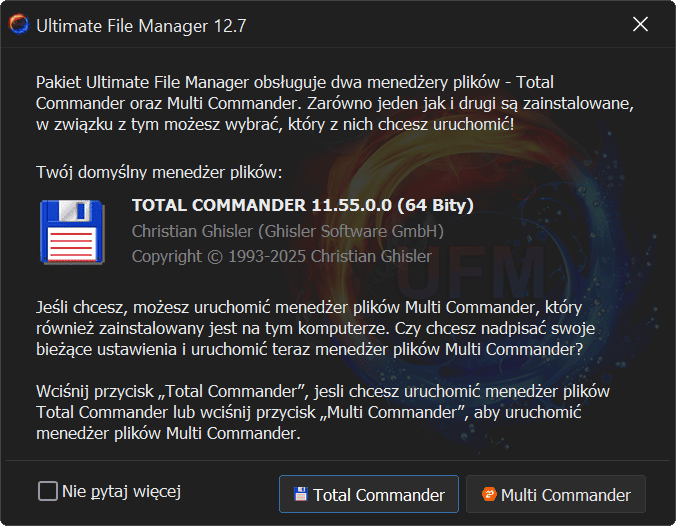
Jeśli zdecydowałeś się na zainstalowanie obu menedżerów plików przed uruchomieniem któregoś z nich zobaczysz okienko wyboru menedżera plików (domyślnie zaznaczony zostanie ten, który wybrałeś jako domyślny w czasie instalacji).